Capita sempre nel momento meno opportuno: accendi la TV, l’immagine è perfetta, ma dal salotto non esce un filo di voce. Il telegiornale va avanti muto, la partita scorre senza cori, la serie che aspettavi resta un film muto improvvisato. Frustrazione? Comprensibile. La buona notizia è che nella maggior parte dei casi la soluzione è a portata di mano e non richiede né cacciaviti né interventi costosi. Serve metodo, un pizzico di pazienza e qualche prova intelligente. In questa guida ti accompagno passo passo, con linguaggio semplice, per individuare la causa e rimettere in moto l’audio del tuo televisore, che sia una Smart TV moderna o un modello più datato, con o senza soundbar, con decoder o con app integrate.
Capire il problema: perché l’immagine c’è ma l’audio no
Video e audio viaggiano insieme, ma non sono la stessa cosa. La TV può mostrare correttamente il segnale video anche quando l’audio resta bloccato da un’impostazione sbagliata, da una connessione difettosa o da un piccolo conflitto tra dispositivi. Per orientarti, è utile dividere il problema in quattro grandi famiglie: impostazioni della TV, sorgenti esterne, collegamenti audio e compatibilità dei formati, e infine guasti hardware o malfunzionamenti software.
Nella prima famiglia rientrano i classici: volume della TV al minimo, funzione mute attiva, altoparlanti interni disabilitati, lingua o traccia audio impostata male, profilo audio avanzato che fa le bizze. Nella seconda ci finiscono i decoder del digitale terrestre o satellitari, le console, i box streaming come Fire TV o Apple TV, i lettori Blu‑ray: ognuno ha il suo volume, le sue opzioni audio e il suo umore. La terza famiglia riguarda cavi e standard: HDMI con ARC o eARC, cavo ottico, Bluetooth, compatibilità tra PCM, Dolby Digital, Dolby Digital Plus o DTS. La quarta, più rara ma non impossibile, comprende l’ingresso cuffie che resta “bloccato”, un altoparlante interno guasto, il chip audio della scheda madre in difficoltà o un bug risolto da un aggiornamento.
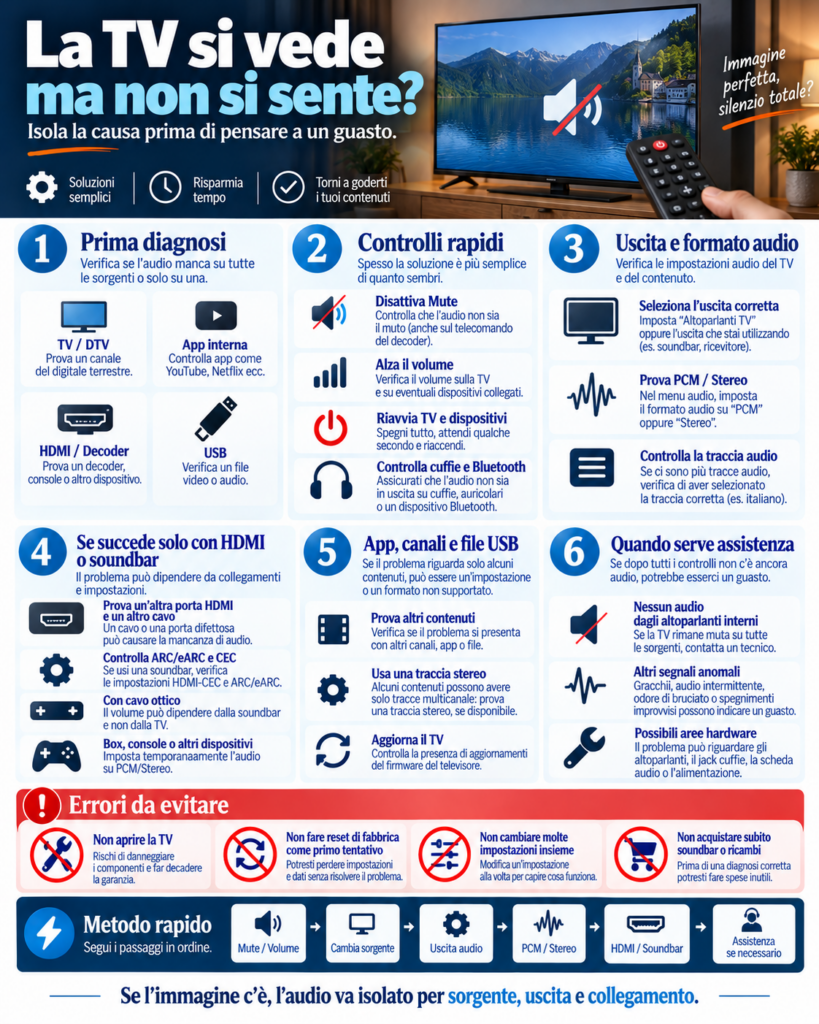
Controlli rapidi che risolvono metà dei casi
Prima di scendere nei dettagli, conviene giocarsi i jolly più semplici. Spesso funzionano, e ti fanno risparmiare tempo. Verifica che il mute non sia attivo e che il volume sia sufficiente non solo sulla TV, ma anche sull’eventuale sorgente. I decoder e le app di streaming hanno un loro livello di volume interno: se è a zero, la TV può solo restare zitta. Un classico esempio? YouTube aperto sull’app della TV o su una chiavetta HDMI, con l’icona dell’altoparlante muta dentro il player: l’immagine scorre, l’audio è azzerato soltanto lì.
Subito dopo, prova a cambiare sorgente. Passa da HDMI 1 ai canali del digitale terrestre, oppure apri un’app interna come RaiPlay o Netflix. Se su una sorgente l’audio non si sente e su un’altra sì, hai già restringuto il campo. A volte è sufficiente un riavvio completo. Spegni la TV, stacca la spina per un minuto, premendo anche il tasto di accensione sul telecomando per scaricare eventuali cariche residue, poi ricollega. Se usi una soundbar, spegni e riaccendi pure lei. È sorprendente quante “magie nere” risolva un semplice ciclo di spegnimento e riaccensione.
C’è poi un tranello talmente banale da far sorridere quando lo si scopre: le cuffie collegate o un dispositivo Bluetooth abbinato. Se il jack cuffie è inserito, per design gli altoparlanti interni si spengono. Se il Bluetooth è connesso a cuffie o auricolari nelle vicinanze, la TV instrada l’audio lì. Disconnetti, disabbina o spegni l’accessorio per recuperare l’audio dagli altoparlanti. E dai un’occhiata all’uscita audio selezionata nelle impostazioni: se è impostata su “Audio esterno” ma non c’è nessun sistema collegato, l’audio resta muto.
Impostazioni audio della TV: cosa controllare davvero
Le Smart TV moderne offrono menù ricchi. Ottimo per personalizzare, meno per chi ha fretta. L’obiettivo è riportare l’uscita audio su un profilo semplice e universale. Entra nel menù Audio o Suoni della TV e cerca la voce degli altoparlanti. Se leggi “altoparlanti TV” o “uscita altoparlanti: interno”, selezionala. Se trovi “auto” e usi una soundbar con ARC, puoi provarla, ma in caso di problemi forzare su “altoparlanti TV” ti dice subito se il problema è nelle casse integrate o nel collegamento esterno.
Arriva poi il capitolo formato audio. Molte TV consentono di scegliere tra PCM, Bitstream o Automatica. PCM significa audio stereo decodificato dalla TV, compatibile praticamente con tutto. Bitstream invia il flusso compresso (Dolby, DTS, ecc.) a un dispositivo esterno per la decodifica. Se non senti nulla, un test a PCM è d’obbligo: se torna il suono, il problema sta nella decodifica di un formato non supportato, o nella negoziazione tra TV e soundbar. Meglio avere audio stereo che silenzio totale, almeno finché non si risolve l’origine del conflitto.
Una voce che spesso passa inosservata è la selezione della traccia audio. Nei canali TV o nelle app esistono più tracce: italiano, lingua originale, audio per non vedenti, talvolta una traccia silenziosa per test. Se hai selezionato per errore una traccia secondaria senza contenuto, l’immagine andrà, l’audio no. Entra nelle opzioni della trasmissione o dell’app e passa a “Italiano (stereo)” o “Italiano (Dolby)” se presente. Se compare “NAR” o “Audio descrizione”, provala, ma in mancanza di contenuti dedicati può risultare muta.
Non trascurare i profili di ascolto e le funzioni particolari. Alcune TV hanno modalità notturna, equalizzazione dinamica o limiti di volume pensati per camere d’hotel. In rari casi, una protezione di volume massimo impostata in un menù avanzato impedisce di alzare il livello oltre una soglia ridicola. Se qualcosa non torna, c’è sempre l’opzione “Ripristina impostazioni audio” per tornare ai valori di fabbrica del solo reparto sonoro senza toccare il resto.
Sorgenti esterne: decoder, console, lettori e box streaming
Hai un set‑top box? Ricorda che il suo volume si somma o si sottrae a quello della TV. Se il telecomando del decoder mostra l’icona mute, alza da lì. Più di una volta mi è capitato di andare a casa di amici, vedere tutto in regola sulla TV e scoprire che il volume del decoder era a 0 da giorni. Anche console e box streaming possono essere settati su uscite audio particolari. Una PlayStation configurata su Dolby Digital 5.1 collegata a una TV che attende solo PCM può restare muta. Entra nelle impostazioni audio della console e imposta “Linear PCM” o “Stereo”. Fai la stessa cosa su Apple TV o Fire TV, selezionando “Dolby Digital 5.1” solo se la TV o la soundbar lo supportano, altrimenti “Stereo” o “Automatico” con fallback PCM.
Un indizio prezioso viene dalle app interne della TV. Se su Netflix dell’app integrata senti tutto, ma su Netflix del box HDMI no, la colpa non è della TV in sé. Potrebbe essere il cavo HDMI vecchio o danneggiato, una porta HDMI della TV con impostazioni specifiche attive (come “HDMI migliorato” o “Ultra HD Deep Color”) o un problema di negoziazione EDID, ossia il modo in cui i dispositivi si scambiano le loro capacità. Sembra tecnico, ma il rimedio è pratico: prova un’altra porta HDMI della TV, sostituisci il cavo con uno certificato High Speed, riduci temporaneamente la risoluzione del box a 1080p e l’uscita audio a PCM. Se così l’audio torna, sai dove puntare.
C’è poi la differenza tra ottico e HDMI. Se usi un cavo ottico dal decoder direttamente alla soundbar, il volume non si regola dalla TV, ma dalla soundbar o dal decoder. Un senso di impotenza davanti al telecomando della TV non è un guasto, è solo l’architettura della catena audio. Abitualo e la prossima volta eviterai mezz’ora di smanettamenti a vuoto.
Soundbar, ARC/eARC, cavo ottico e Bluetooth: dove si inceppa spesso
Le soundbar hanno semplificato la vita audio, finché tutto fila liscio. Il collegamento più comune oggi è HDMI ARC o eARC, che permette alla TV di inviare l’audio alla soundbar attraverso lo stesso cavo che porta il video dai dispositivi alla TV. Bello, ma delicato: ARC dipende dal controllo HDMI‑CEC, quella funzione che fa accendere e spegnere insieme TV e soundbar, e che a volte crea incomprensioni. Se l’audio sparisce, entra nelle impostazioni della TV e assicurati che ARC sia attivo e che l’uscita audio sia impostata su “Ricevitore HDMI” o “Soundbar”. Se la coppia faceva scintille e ora non si parla, spegni entrambe, scollega il cavo HDMI per un minuto, ricollega e riaccendi prima la TV e poi la soundbar. Se ancora nulla, prova a disattivare CEC su entrambi, riavvia, poi riattivalo. È un po’ come resettare una coppia litigiosa.
Il formato audio è il secondo indiziato. Con ARC standard, Dolby Digital Plus può dare problemi; con eARC di solito fila liscio, ma solo se sia TV sia soundbar lo supportano. Se senti silenzio su contenuti in streaming con audio Dolby Digital Plus, reimposta “PCM” nelle opzioni della TV o costringi l’app a una traccia stereo. Con il cavo ottico, poi, alcune codifiche non passano proprio, e il volume va gestito dalla soundbar. In caso di dubbi, imposta PCM e alza dalla barra.
Il Bluetooth è comodo, ma tende a “prendersi” l’audio quando è abbinato. Se a casa hai cuffie BT che ogni tanto si collegano da sole, disattiva per prova il Bluetooth della TV. Verifica anche che l’uscita audio non sia su “Cuffie/Bluetooth”. E se noti ritardi o audio che va e viene, non inseguire fantasmi: per la TV di tutti i giorni, il cavo resta imbattibile in affidabilità.
Digitale terrestre e satellitare: tracce audio e codec in Italia
Sul digitale terrestre italiano, la traccia audio più comune è l’AAC, spesso in versione HE‑AAC. Le TV moderne la digeriscono senza sforzo, ma modelli più datati o decoder economici possono inciampare in alcune combinazioni. Ti è capitato di cambiare canale e, da quel momento, silenzio su tutti? Potrebbe essere selezionata una traccia audio alternativa. Dal menù del canale premi il tasto opzioni o info e cerca “lingua audio”: imposta “Italiano (stereo)”. Se vedi “Dolby” e la tua TV non decodifica quel formato su quel flusso specifico, torni su stereo PCM e risolvi.
Su satellitare, soprattutto con decoder collegati via HDMI, è frequente che il box invii un flusso Dolby Digital a “pass‑through”. Se la TV non lo decodifica e non c’è una soundbar collegata per farlo, resta muta. La modifica più efficace è nel decoder: cambia “Uscita audio” da “Auto/Dolby” a “PCM” o “Stereo”. Meglio un suono pulito che nessun suono.
Un’osservazione utile riguarda i cambi di standard. Se il tuo TV vede l’immagine ma non sente l’audio solo su alcuni canali HD o su registrazioni da USB, può essere una limitazione di codec. In certi casi, un aggiornamento firmware della TV aggiunge compatibilità; in altri, l’unica è un decoder esterno recente che faccia il lavoro di decodifica al posto della TV.
App di streaming e file su USB: il nodo dei formati non supportati
Qui si gioca una partita a parte. Le app di streaming possono offrire più tracce: stereo, 5.1, a volte Dolby Atmos. Se la TV o la soundbar non gestiscono quel formato nella combinazione attuale, l’app può rimanere zitta. Dentro Netflix, Prime Video o Disney+, apri le opzioni dell’audio del singolo contenuto e seleziona “Italiano [Stereo]” se “Italiano [5.1]” non produce suono. Occhio anche al volume dell’app: alcuni player hanno un controllo separato, e portarlo a zero equivale a disattivare l’audio solo lì.
Con i file su USB la questione è ancora più netta. Molti TV non decodificano DTS o alcune varianti di AC‑3 incapsulate in contenitori particolari. Risultato: il video parte, l’audio no. Se accade, non perdere ore nei menù. O converti il file con un programma che trasformi l’audio in AAC o AC‑3 standard, oppure usa un box multimediale esterno che transcodifichi al volo, come Plex con un server configurato per farlo, o una chiavetta HDMI che supporti quel codec. In alternativa, ancora una volta, prova a forzare l’uscita audio della TV su PCM: se il lettore interno riesce a decodificare e a convertire, sentirai; altrimenti serve un dispositivo esterno.
Quando è l’hardware a fare i capricci: altoparlanti, jack cuffie e schede
Non è la prima ipotesi, ma capita. Gli altoparlanti integrati sono semplici, e in genere o funzionano, o gracchiano, o tacciono. Se uno solo è partito, l’immagine resta e l’audio si sente a metà o distorto. Se tutti e due sono muti, ma in cuffia l’audio esce, il problema è nel percorso verso gli speaker. La riparazione richiede mano esperta.
Un caso particolare, comune e fastidioso, è il jack cuffie “bloccato”. Dentro l’ingresso da 3,5 mm c’è un piccolo interruttore che dice alla TV “sono collegate le cuffie”. Se quel contatto resta incastrato da polvere o da un inserimento maldestro, la TV crede di avere cuffie sempre connesse e spegne gli altoparlanti. Come si sblocca? Con delicatezza. Inserisci e rimuovi un jack pulito un paio di volte, soffia aria compressa a bassa pressione per rimuovere polveri, prova un’altra volta. Se l’icona cuffie sparisce dallo schermo e l’audio torna, era quello. Se persiste, serve assistenza.
Ogni tanto è la sezione audio della scheda madre a dare forfait, specie dopo sbalzi di corrente. In questi casi non senti nulla né dagli altoparlanti né da qualsiasi uscita, compreso il jack cuffie o l’ottico. Un test utile è collegare un altoparlante Bluetooth: se anche così non esce suono, il software o la scheda sono i colpevoli. Un aggiornamento firmware o un ripristino totale può rimettere le cose a posto; altrimenti, ci si affida al centro assistenza.
Aggiornamenti, reset e ripristini: quando e come usarli
Con le Smart TV, l’audio passa anche dal software. Un bug può emergere dopo un aggiornamento dell’app o del sistema. La prima mossa soft è il riavvio profondo che hai già provato. La seconda è l’aggiornamento del firmware della TV: entra nelle impostazioni di supporto, cerca aggiornamenti online, installa e riavvia. Vale anche per le app: se Netflix o un’altra app resta muta, prova a disinstallare e reinstallare, o a scollegarti e ricollegarti.
Il ripristino delle impostazioni audio, quando disponibile, azzera equalizzazioni, profili e uscite selezionate. È rapido e indolore. Se dopo tutti i test il problema resta confuso, il ripristino ai dati di fabbrica della TV è l’ultima carta software. Salva prima le credenziali delle app e le impostazioni importanti, perché dovrai riconfigurare tutto. Al riavvio, prova l’audio sui canali TV o con un file USB semplice in stereo: se suona, era software. Se non suona ancora, l’hardware è il prossimo sospetto.
Diagnosi guidata: il percorso più efficace
Immagina di seguire un sentiero. Parti dal più semplice e procedi per esclusione. Accendi la TV, metti su un canale del digitale terrestre noto. Alza il volume della TV e assicurati che non sia attivo il mute. Apri il menù audio e seleziona “altoparlanti TV”. Imposta il formato su “PCM”. Se senti, il problema era un’impostazione o una compatibilità. Se non senti, cambia sorgente: apri un’app interna, poi prova un file su USB con audio sicuramente stereo. Se uno di questi suona, l’hardware della TV è ok e la questione è legata alla sorgente o al collegamento.
Ora inserisci le periferiche, una alla volta. Collega il decoder alla HDMI 1 con un cavo affidabile. Imposta nel decoder “PCM” e alza il suo volume. Se funziona, aggiungi la soundbar. Attiva ARC/eARC e controlla che il CEC sia attivo su entrambi. In caso di silenzio, prova a scollegare e ricollegare il cavo HDMI ARC, spegni e riaccendi i due dispositivi nell’ordine giusto. Se la soundbar continua a stare zitta con ARC, prova provvisoriamente un cavo ottico e l’uscita PCM: se così si sente, sai che il nodo è ARC. Se invece nessuna uscita produce suono su nessuna sorgente, anche dopo aggiornamenti e reset, contatta l’assistenza con le prove già fatte in mano. Sarà più rapido ottenere una diagnosi precisa.
Prevenzione e buone pratiche per evitare il problema
Una volta risolto, conviene impostare la catena audio in modo robusto. Scegli cavi HDMI certificati High Speed, soprattutto se porti 4K e audio multicanale. Etichetta le porte sulla TV, così saprai sempre dove hai collegato cosa. Mantieni aggiornati firmware e app, ma evita di interrompere aggiornamenti in corso staccando la spina. Se usi ARC, cerca di non mischiare troppi dispositivi che vogliono fare da “capo” CEC: un solo ricevitore audio, porte coerenti, e al limite disattiva CEC su dispositivi che non ti servono a controllare con la TV. Per i file locali, prediligi formati audio comuni come AAC o AC‑3. E, ogni tanto, riavvia tutto: fa bene, proprio come al computer o allo smartphone.
Domande frequenti in forma breve
Ti chiedi se può essere colpa della porta HDMI? Sì. Alcune porte hanno modalità “migliorata” attivabili per il 4K a 60 Hz con campionamento cromatico spinto. In certi casi questa impostazione causa negoziazioni difficili anche per l’audio. Disattivarla o cambiare porta è un test rapido e spesso risolutivo.
Hai selezionato Dolby Atmos ma non senti nulla? Se la tua soundbar non supporta Atmos, o la TV non ha eARC, quella scelta può produrre silenzio. Torna a Dolby Digital 5.1 o, per andare sul sicuro, a PCM stereo, e verifica che il suono riparta.
L’audio va e viene a scatti? O è il cavo che fa falso contatto, o è un problema di banda su una combinazione di risoluzione e frame rate troppo spinta per il cavo. Un cavo migliore o la riduzione temporanea a 1080p spesso stabilizza tutto. In Wi‑Fi, invece, l’instabilità di rete può causare blocchi dell’audio nelle app: se il video resta fluido e l’audio no, però, il problema torna a essere di formato, non di rete.
In cuffia senti, dagli altoparlanti no? Allora gli altoparlanti interni o il circuito che li pilota sono sospetti, oppure l’ingresso cuffie è rimasto “ingaggiato”. Fai le prove di rito con l’inserimento e la pulizia del jack. Se non cambia, rivolgiti a un tecnico.
Quando chiamare l’assistenza e cosa comunicare
Se hai provato impostazioni, cavi, altre sorgenti, aggiornamenti e reset, e l’audio continua a mancare su tutte le uscite, è il momento di sentire l’assistenza. Non serve arrivare arrabbiati; serve arrivare preparati. Spiega che l’immagine si vede, che su app interne e su canali TV l’audio non si sente nemmeno su cuffie o su Bluetooth. Indica di aver già impostato PCM, fatto un ripristino audio e un reset di fabbrica, e testato più cavi e porte. Se invece l’audio manca solo su ARC ma c’è su ottico e su altoparlanti interni, dillo chiaramente: restringe il campo al modulo HDMI e alla parte CEC/ARC. Se è in garanzia, porta scontrino o prova d’acquisto; se non lo è, chiedi un preventivo prima di autorizzare la riparazione. Per danni alla scheda audio o alla mainboard, i costi possono avvicinarsi a quelli di un televisore nuovo per modelli entry‑level; per un jack cuffie difettoso o un altoparlante andato, la spesa è spesso più contenuta.
Un’ultima nota di buon senso: evita di aprire la TV da solo. All’interno ci sono componenti che accumulano carica. Anche scollegata, una TV può essere pericolosa. E un intervento fai‑da‑te maldestro rischia di aumentare i danni. Lascia a chi lo fa di mestiere la parte “a cacciavite” e concentrati su diagnosi e prove software: è lì che, statisticamente, si risolvono la maggioranza dei casi.