Quando una TV Samsung si sente ma non si vede, è facile farsi prendere dallo sconforto. Il suono c’è, i canali o l’app in streaming sembrano attivi, ma lo schermo resta nero. Panico? Non necessariamente. Dietro questo sintomo si nascondono cause molto diverse tra loro, alcune banali e risolvibili in casa in pochi minuti, altre più serie e da affidare a un tecnico. In questa guida ti accompagno passo dopo passo in modo chiaro e pratico, senza tecnicismi inutili, per aiutarti a capire cosa non va e come intervenire nel modo giusto, riducendo tempi e costi. A volte basta una piccola regolazione. Altre volte bisogna alzare il livello dell’analisi. In ogni caso, partire con metodo è la mossa migliore.
Capire il sintomo: cosa significa “si sente ma non si vede”
Dire che la TV “si sente ma non si vede” è un modo veloce per descrivere una condizione in cui l’audio funziona, ma l’immagine non compare. Il punto chiave è distinguere tra uno schermo davvero spento e uno schermo acceso che però non mostra contenuto. Ti chiederai: serve davvero questa differenza? Eccome. Se lo schermo è acceso ma nero, può essere un problema di sorgente HDMI, di impostazioni o di compatibilità del segnale. Se invece lo schermo è alimentato ma la retroilluminazione non si accende (nei modelli LED/LCD) o i pixel non emettono luce (nei modelli OLED), allora siamo davanti a un guasto hardware più probabile.
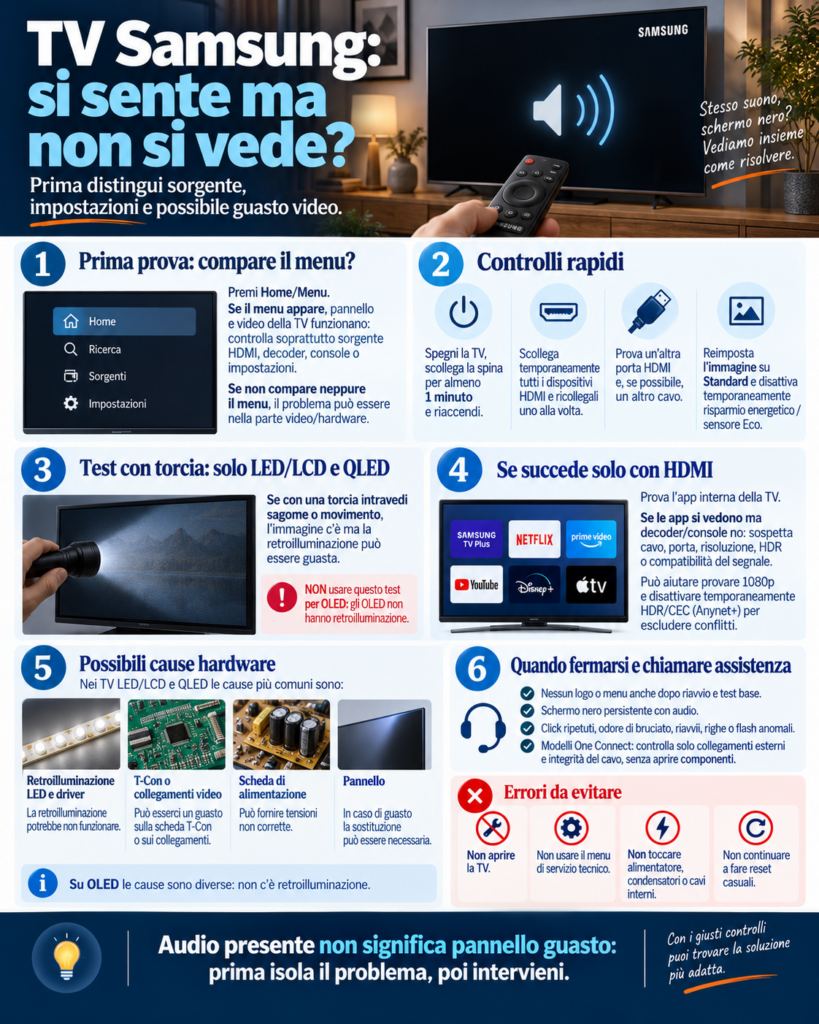
Un primo indizio utile è il menu della TV. Premi Home o Menu sul telecomando. Se vedi apparire il menu o l’interfaccia Smart Hub, il pannello sta funzionando e il problema è molto probabilmente legato alla sorgente o a un’impostazione. Se non vedi neppure il menu, il sospetto si sposta su retroilluminazione, pannello, cavi interni o schede elettroniche.
C’è poi un test semplice ma spesso decisivo per i modelli LED/LCD: puntare una torcia sullo schermo da vicino, con la stanza in penombra, inclinando leggermente la luce. Se intravedi sagome o movimento nell’immagine, il pannello sta disegnando l’immagine ma la retroilluminazione è spenta o guasta. In quel caso, audio presente e immagine “molto scura” è il classico segnale di LED di retroilluminazione o driver della retroilluminazione in avaria. Se hai un Samsung OLED, la torcia non serve: l’OLED non ha retroilluminazione; uno schermo nero con audio su OLED indica altri tipi di problemi, come circuito di alimentazione del pannello o schede di gestione.
Controlli rapidi e senza attrezzi
Partire dalle basi fa risparmiare tempo. Un riavvio a freddo risolve più problemi di quanto si pensi. Spegni la TV, scollega la spina dalla presa e attendi almeno un minuto. Se il modello ha un pulsante di accensione fisico, tienilo premuto per dieci secondi mentre è staccata dalla rete, poi ricollega. Su molti Samsung il reset “profondo” si ottiene anche tenendo premuto il tasto Power del telecomando per circa dieci secondi finché non compare il logo Samsung, ma se lo schermo resta nero conviene sempre fare il ciclo completo con la spina.
Controlla poi che la TV non sia rimasta in Modalità Ambiente o Art Mode se possiedi un The Frame. A volte si imposta inavvertitamente e lo schermo appare diverso dal solito o sembra spento. Premi Home per tornare a TV o App. Verifica anche il timer di spegnimento e il risparmio energetico: impostazioni aggressive possono abbassare la luminosità fino a rendere l’immagine quasi invisibile, specialmente in una stanza molto buia con il Sensore Eco attivo.
Un altro controllo immediato riguarda l’ingresso selezionato. Premi Source o Input e passa a TV, poi a un’altra porta HDMI, poi di nuovo alla sorgente desiderata. Capita che l’handshake HDMI vada in confusione e la TV non mostri l’immagine pur ricevendo audio. Anche il semplice stacca e riattacca del cavo HDMI, con la TV spenta, può ristabilire la comunicazione.
Infine, non trascurare la luminosità e la retroilluminazione nelle impostazioni immagine. Può sembrare banale, ma se “Luce di fondo” o “Retroilluminazione” è impostata a valori bassissimi, l’immagine diventa talmente scura da sembrare spenta. Porta il profilo su Standard, disattiva la modalità Eco e usa “Reset immagine” per ripartire da configurazioni sane.
Verificare la sorgente: HDMI, decoder e console
Troppe diagnosi saltano direttamente a “retroilluminazione rotta” quando il colpevole è un cavo HDMI o una sorgente mal configurata. Se la TV con l’app interna (YouTube, Netflix) si vede, ma quando passi al decoder o alla console lo schermo resta nero pur con audio, il problema è quasi certamente a valle della TV. Prova a cambiare la porta HDMI. Se possibile, usa una porta diversa da quella ARC/eARC, perché alcuni ricevitori audio e soundbar interferiscono con il flusso video pur lasciando passare l’audio.
Cambia cavo con uno certificato High Speed o Ultra High Speed, in base alla risoluzione che usi. I segnali 4K HDR sono più esigenti: un cavo al limite può far passare l’audio ma non il video o presentare uno schermo intermittente. Riduci la risoluzione della sorgente a 1080p e disattiva temporaneamente HDR per vedere se l’immagine torna. Se torna, hai un indizio forte: o la porta HDMI della TV non supporta quel profilo, o il cavo non regge, o c’è un problema di compatibilità del segnale.
Controlla Anynet+ (HDMI-CEC). Se attivo, la TV e i dispositivi esterni si parlano per accensione e selezione automatica degli ingressi. Utile, sì, ma a volte manda in tilt la catena e risulta in un ingresso errato o in uno standby del video. Disattiva Anynet+, spegni tutto, riaccendi la TV per prima, poi la sorgente, e seleziona l’ingresso manualmente.
Se usi un PC, occhio al mirroring e alle impostazioni di refresh. Alcune schede video impostano una frequenza non supportata dalla TV e lo schermo resta nero. Imposta 60 Hz e una risoluzione nativa del pannello. Anche HDCP può fare brutti scherzi: vecchi splitter o switch HDMI non compatibili HDCP 2.2 provocano schermo nero solo con contenuti protetti mentre l’audio continua. Collegare la sorgente direttamente alla TV è un test veloce che elimina l’incognita.
Smart TV e firmware: quando il software gioca brutti scherzi
Il software può far sembrare un guasto hardware. Un crash dell’interfaccia, una cache corrotta, un aggiornamento interrotto: tutti scenari reali che portano a schermo nero con audio. Il riavvio a freddo di cui parlavo prima è la medicina primaria. Se riesci a vedere almeno per pochi secondi il logo o il menu, vai nelle impostazioni e cerca aggiornamenti software. Un firmware recente corregge bug noti e migliora la compatibilità HDMI.
Se la TV reagisce al telecomando ma non mostra menu, prova a usare l’app SmartThings sullo smartphone per controllarla. In alcuni modelli è possibile accedere a funzioni di base anche senza schermo, giusto il tempo di fare un “Ripristina Smart Hub” o un “Ripristino” completo. Attenzione: il ripristino di fabbrica cancella canali, app e login. Se puoi, tenta prima “Reset immagine” o “Ripristina Smart Hub”, perché spesso sbloccano video che sembrava morto.
Un piccolo trucco da tecnico: tieni premuto il tasto Mute, poi 1-8-2-Power su alcuni telecomandi per entrare nel menu di servizio. Ma non farlo. Davvero. Questo menu è potentissimo e un’impostazione sbagliata può peggiorare tutto. Lo cito solo perché è spesso la tentazione quando nulla sembra funzionare. Evitalo, a meno che tu non sia un addetto qualificato.
Impostazioni immagine ed energia che possono spegnere lo schermo
Samsung offre varie modalità per ridurre i consumi. Il Sensore Eco regola la luminosità in base alla luce della stanza. In ambienti molto bui, può abbassare troppo la retroilluminazione e far sembrare la TV spenta. Disattiva il Sensore Eco e qualsiasi impostazione di risparmio energetico aggressivo. Rimetti la modalità immagine su Standard o Dinamica e aumenta “Luce di fondo” e Luminosità a valori medi per testare. Se l’immagine appare, sapevi dov’era il nodo.
Un’altra impostazione da tenere d’occhio è “HDMI UHD Color” o “Input Signal Plus”, che abilita la banda necessaria per 4K HDR su porte specifiche. Se attivato su dispositivi che non lo supportano, può generare incompatibilità. In caso di dubbi, disattivalo temporaneamente e verifica. Anche “Modalità Gioco” e “Game HDR” incrociano impostazioni di frequenza e mappatura dinamica: prova a disattivarle per escludere conflitti.
Capita di trovare “Contrasto Dinamico” e “Ottimizzazione scena” impostati in modo da schiacciare i neri. Non dovrebbero mai portare a schermo completamente nero, ma su contenuti molto scuri combinati con retroilluminazione bassa si crea l’illusione di spegnimento. Resetta l’immagine e prova un video luminoso in streaming come test.
QLED/LED LCD: retroilluminazione e scheda T-Con
Se usi un Samsung QLED o comunque un modello LED/LCD, il pannello ha una retroilluminazione a LED. Quando i LED o il driver che li comanda si guastano, l’immagine c’è ma non è illuminata, quindi la vedi solo con la torcia. È uno dei guasti più frequenti dopo qualche anno di utilizzo, specie con retroilluminazione tenuta al massimo in ambienti caldi. La riparazione consiste nella sostituzione delle strisce LED o del modulo driver sulla scheda di alimentazione. Non è un intervento casalingo sicuro: per arrivare alle strisce bisogna smontare il pannello, operazione delicata, e si lavora con tensioni elevate. Un centro assistenza sa come testare e sostituire in sicurezza.
La scheda T-Con, che coordina il flusso video verso il pannello, è un’altra indiziata. Le sue anomalie raramente danno nero totale con audio, più spesso portano a metà schermo grigia, righe verticali, flash bianchi, immagine che appare e scompare. Se però non vedi nemmeno il menu e con la torcia non discerni immagini, ma hai retroilluminazione accesa, la T-Con diventa sospetta, così come i cavi flat che la collegano al pannello. A volte una semplice ossidazione o un connettore allentato basterebbero, ma è un’area dove conviene non improvvisare: quei flat sono fragili come carta.
Un piccolo aneddoto pratico. Mi è capitato più di una volta di vedere TV “morte” tornare a vivere dopo un reset profondo e la rimozione di tutte le periferiche HDMI, in particolare box TV low-cost che tenevano occupata la linea CEC. Quando tutto sembra perso, scollega tutto tranne l’alimentazione, riavvia, e solo poi ricollega una sorgente alla volta. Sorprende quanto spesso funzioni.
OLED Samsung: schermo nero con audio
Sui Samsung OLED, come le serie S95, il pannello non ha retroilluminazione. Se vedi nero totale con audio, il problema non si diagnostica con la torcia. Le cause tipiche includono moduli di alimentazione del pannello, driver di riga/colonna o scheda madre che non invia il segnale. Alcuni segnali precoci sono diverse righe o colonne che in precedenza lampeggiavano o aree che tendevano al verde o al rosa. Se all’avvio senti il suono di accensione, il LED di standby reagisce, ma non vedi logo né menu, il sospetto cade sulla parte video. A volte un ciclo di alimentazione prolungato resuscita il video, ma se il problema si ripresenta è meglio non insistere e affidarsi a un tecnico.
Gli OLED hanno anche funzioni di manutenzione del pannello, come il “refresh pixel”. Se la TV stava eseguendo un ciclo di manutenzione o è stata interrotta bruscamente durante un aggiornamento, può non riavviarsi correttamente la parte video. Attendi qualche minuto con la TV collegata e riprova l’accensione. Se rientra, aggiorna subito il firmware e verifica le impostazioni. Se non rientra, assistenza.
Modelli con One Connect e The Frame
Se la tua Samsung usa il box One Connect, il cavo che collega il box al pannello è più importante di quanto sembri. Quel cavo porta sia il video che l’alimentazione e la comunicazione con i sensori. Un connettore anche solo parzialmente inserito può produrre audio tramite soundbar collegata al box, ma non video sul pannello. Stacca la spina, scollega e ricollega con cura il cavo One Connect sia dal box che dal TV, assicurandoti che scatti in sede. Evita pieghe strette, non schiacciare il cavo sotto mobili e non usarlo avvolto. Se hai un cavo di ricambio originale, prova a sostituirlo: è sorprendentemente comune che sia il colpevole.
Su The Frame, occhio all’Art Mode. Può far pensare che la TV sia “spenta” o su uno sfondo scuro, mentre in realtà sta mostrando un’opera con luminosità molto bassa in stanza buia. Premi Home per uscire dall’Art Mode. Se usi sensori di movimento o luce, verifica che non spengano l’immagine per risparmio.
Alimentazione e componenti: scheda di alimentazione e condensatori
Una TV che fa “click” ciclici, si accende e spegne da sola, o mostra per un istante il logo e poi nero, potrebbe avere un problema sulla scheda di alimentazione. Condensatori invecchiati, componenti stressati dal calore o driver della retroilluminazione in corto sono cause note. In questi casi l’audio a volte continua, altre volte no. Il LED di standby e i suoni di sistema offrono indizi: se tutto il resto “vive” e solo lo schermo no, l’attenzione torna alla sezione alta tensione del video.
Riparare la scheda di alimentazione non è affare per chi non ha competenze. Anche scollegata, una TV conserva cariche pericolose. La sostituzione dell’intera scheda è spesso preferita alla riparazione componente per componente, perché riduce i rischi e i tempi. Detto questo, nei modelli più vecchi è frequente trovare condensatori rigonfi che un tecnico può cambiare a costi contenuti.
Quando conviene chiamare l’assistenza
Se hai escluso sorgenti, cavi, impostazioni e software, e il test con torcia su LED/LCD suggerisce retroilluminazione KO, è il momento di contattare un centro autorizzato. Lo stesso vale per OLED con nero totale persistente, modelli con One Connect non risolti dal cavo e TV che si riavviano in loop. Durante la chiamata, fornisci modello e numero di serie (sul retro o nel manuale), descrivi il sintomo con precisione, indica cosa hai già provato. Questo aiuta a velocizzare la diagnosi e spesso a ottenere un preventivo più mirato.
In garanzia, la riparazione è gestita dal produttore o dal rivenditore, a seconda del Paese e della normativa. In Italia, la garanzia legale è di 24 mesi per il consumatore. Alcune estensioni coprono specifici difetti per più tempo. Fuori garanzia, vale la pena farsi indicare un range di costi. Indicativamente, la sostituzione delle strisce LED e del driver di retroilluminazione su TV medie può stare tra 80 e 250 euro di parti più manodopera, a seconda del modello e dell’accessibilità. Una scheda T-Con costa spesso tra 40 e 100 euro come parte; una scheda madre tra 80 e 200; un cavo One Connect originale tra 40 e 120. La sostituzione completa del pannello, invece, quasi sempre non conviene: è la parte più costosa dell’apparecchio.
Sicurezza: cosa non fare
Capisco la voglia di aprire la TV e “dare un’occhiata”. Resisti alla tentazione. Anche spenta e scollegata, una TV contiene componenti in grado di dare scosse pericolose. Le strisce LED della retroilluminazione sono alimentate a tensioni elevate. I pannelli sono fragili, un attimo e si rompono irrimediabilmente. Evita spray pulenti sui connettori interni: alcuni lasciano residui conduttivi. Non forzare i flat cable, non toccare la T-Con a TV accesa. Se devi fare test con torcia o cambiare cavi esterni, fallo a TV spenta e scollegata. È un consiglio semplice, ma salva vite e dispositivi.
Strategia di diagnosi passo dopo passo
Immagina di avere davanti la tua Samsung che si sente ma non si vede. Parti dal riavvio a freddo, spina staccata per un minuto. Al ritorno, premi Home: compare qualcosa? Se sì, prova un’app interna come YouTube. Se l’app si vede, ma il decoder o la console no, gioca con ingressi, cavi e risoluzione. Se non vedi nulla, in stanza scura fai il test della torcia sui modelli LED/LCD. Se intravedi immagini, la retroilluminazione è il bersaglio. Se non intravedi nulla e il menu non appare, sposta il sospetto su T-Con, cavi interni, scheda madre o pannello, con assistenza in vista.
Se hai One Connect, riparti da zero: cavo rimosso e reinserito, prova un cavo diverso se disponibile. Verifica che il box sia alimentato e non surriscaldato. Se utilizzi una soundbar ARC/eARC, scollegala temporaneamente per eliminare interferenze. Su PC, imposta 1080p60 e disattiva HDR finché non vedi immagine stabile.
Quando sospetti il software, prova il reset immagine e, se riesci a navigare, l’aggiornamento firmware. Se nulla cambia e non vuoi perdere dati, ricorri all’app SmartThings per tentare un comando di ripristino Smart Hub. In ogni fase, prenditi il tempo per osservare piccoli segnali: un logo che lampeggia, il click del relè, il LED di standby che cambia ritmo. Parlano, se li ascolti.
Prevenzione e buone pratiche
Una volta risolto, come evitare che ricapiti? Ridurre la luminosità di retroilluminazione nei LED/LCD allunga la vita dei LED e riduce il calore. Non serve tenerla sempre al massimo: regola in base alla stanza. Assicura ventilazione intorno alla TV, soprattutto se incassata in mobili o vicino a pareti. Aggiorna il firmware quando disponibile, perché corregge bug, anche HDMI. Usa cavi HDMI di qualità e della lunghezza strettamente necessaria; i cavi lunghi economici sono una fonte infinita di guai. Se hai One Connect, tratta quel cavo come un componente delicato: niente pieghe strette, niente schiacciamenti.
Evita immagini statiche prolungate, soprattutto sugli OLED, e lascia che i cicli di manutenzione automatici si completino. Considera una ciabatta con protezione da sovratensioni: piccoli picchi possono non rompere subito, ma accorciano la vita delle schede. E quando giochi con impostazioni avanzate, prenditi nota di ciò che cambi: tornare indietro sarà più semplice.
Conclusioni
Uno schermo nero con audio attivo non è una sentenza. Spesso è la punta dell’iceberg di un problema semplice: ingresso sbagliato, cavo HDMI stanco, impostazione di risparmio energetico troppo zelante, handshake inceppato. Altre volte è un segnale chiaro che chiede un intervento tecnico, come una retroilluminazione stanca su un LED/LCD o un modulo video su un OLED. La chiave è un approccio ordinato: spegnere, scollegare, semplificare la catena, testare sorgenti interne, ripristinare impostazioni, osservare segnali, e solo poi, se serve, passare all’assistenza.
C’è una sottile soddisfazione nel far tornare in vita un apparecchio con poche mosse ben pensate. E c’è la saggezza di fermarsi quando il rischio supera il beneficio. Con i consigli di questa guida, hai una mappa per orientarti tra cause e soluzioni, senza farti spaventare da termini come T-Con o driver di retroilluminazione. Alla fine, è un gioco di probabilità e di esclusione. E la buona notizia è che, molto spesso, la soluzione è a portata di telecomando. Quando non lo è, sapere cosa dire all’assistenza e cosa aspettarsi in termini di costi e tempi fa la differenza tra un’esperienza frustrante e una riparazione lineare. In entrambi i casi, ora sai come muoverti.