Capita sempre nel momento meno opportuno: ti metti comodo sul divano, apri l’app di streaming e la TV Samsung decide di non connettersi al Wi‑Fi. A volte non vede proprio la rete, altre volte chiede la password all’infinito, oppure si collega ma dice “nessun accesso a Internet”. Fastidioso? Certo. Irresolvibile? Assolutamente no. Con un approccio ordinato e qualche accorgimento mirato, il più delle volte torni online in pochi minuti. In questa guida trovi cause tipiche e soluzioni pratiche, spiegate con parole semplici ma senza perdere precisione. L’obiettivo è duplice: risolvere adesso e ridurre al minimo le ricadute in futuro.
Capire il problema: sintomi diversi, cause diverse
Prima di mettere mano alle impostazioni, conviene mettere a fuoco il sintomo. La TV Samsung non vede la rete Wi‑Fi nell’elenco? Potrebbe essere un problema di frequenze, canali o distanza. La vede ma non si connette, magari restituendo un errore con numero? Spesso si tratta di password, crittografia incompatibile o un piccolo intoppo nel router. Si connette, ma Internet non funziona o va e viene? Qui entrano in gioco DNS, DHCP, congestione del canale, firmware del router o persino la posizione fisica dell’apparecchio.
Non è pignoleria: l’indizio giusto accorcia i tempi. Se ad esempio il telefono in salotto naviga senza problemi mentre la TV fatica, è probabile un tema di compatibilità specifica del TV o di interferenze locali, più che un guasto del fornitore internet. Se invece nessun dispositivo naviga, la priorità si sposta sul modem o sulla linea.
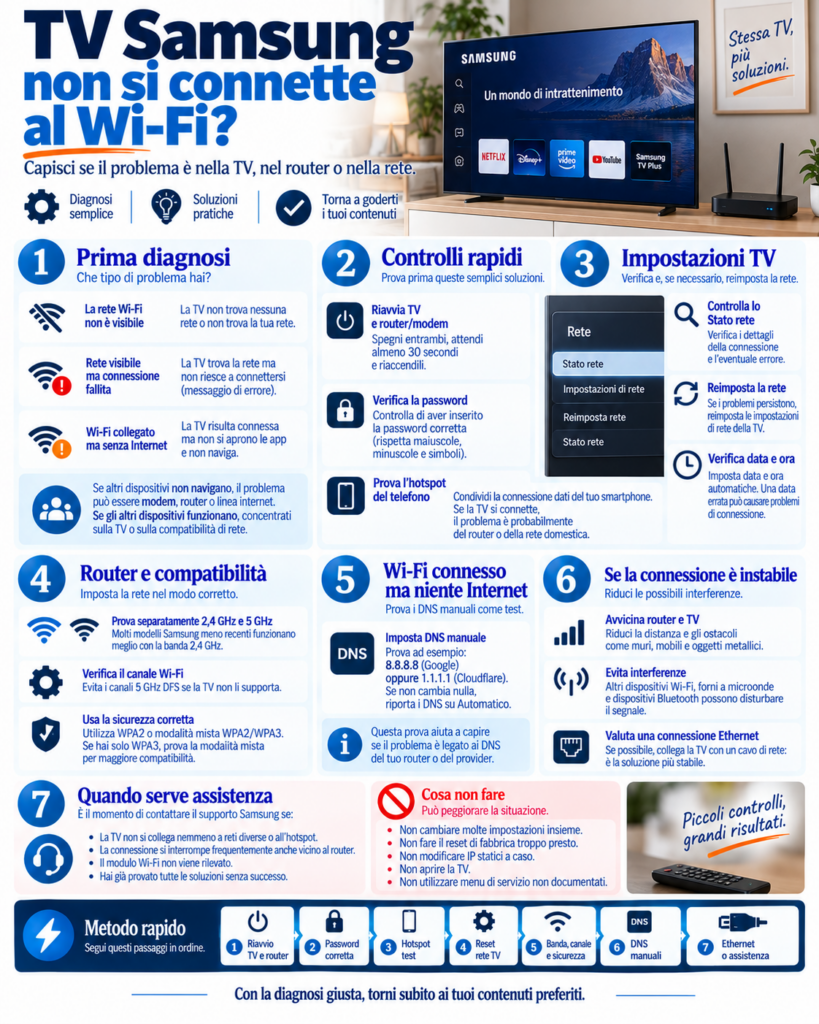
Verifiche rapide e riavvii intelligenti
Spesso la soluzione è sorprendentemente semplice. Un riavvio ben fatto elimina cache temporanee e riconnette servizi di rete pigri. Spegni la TV dal telecomando e scollegala dalla presa per una trentina di secondi, poi ricollegala. Puoi anche tenere premuto il tasto di accensione sul telecomando per circa 10 secondi finché lo schermo non si riavvia: è un soft reset più profondo del semplice standby.
Stessa musica per modem e router. Stacca l’alimentazione per un minuto, poi riaccendi prima il modem e lascialo inizializzare, quindi il router. Serve pazienza: tra sincronizzazione e autenticazione ci vogliono un paio di minuti. Non correre a interagire con la TV nel frattempo, evita di aggiungere variabili.
A volte la causa è la più banale di tutte: la password Wi‑Fi sbagliata o cambiata di recente. Verificala su un dispositivo già connesso, oppure accedi al pannello del router per essere sicuro. Attenzione anche alle maiuscole e ai caratteri speciali; se hai copiato e incollato la password da un’app, prova a digitare a mano.
Un altro check veloce è provare con l’hotspot del telefono. Attiva l’hotspot, cerca la rete dalla TV e prova a collegarti. Se funziona subito, la TV è in salute e il problema è quasi certamente nel router o nella linea. Se non funziona neppure così, meglio concentrarsi sulle impostazioni della TV o su un aggiornamento software.
Controllare le impostazioni di rete della TV Samsung
Le TV Samsung hanno voci di menu abbastanza coerenti tra le generazioni. Entra in Impostazioni, poi Generale, quindi Rete. Da qui puoi aprire le impostazioni rete, controllare lo stato rete e, se necessario, reimpostare la rete. Lo Stato rete è utile perché ti mostra a colpo d’occhio dove si ferma la connessione: tra TV e router, o tra router e Internet.
Se la TV continua a rifiutare la connessione, usa Reimposta rete. Questa funzione cancella tutti i profili Wi‑Fi salvati, i parametri IP personalizzati e riporta la sezione rete alle condizioni di fabbrica, senza toccare app e impostazioni video. Dopo il reset, rifai la ricerca delle reti e inserisci la password. È un modo rapido per eliminare conflitti invisibili o parametri latenti che bloccano l’autenticazione.
Qualche TV, soprattutto le più datate, ha bisogno di una data e ora corrette per validare i certificati di rete delle app. Se vedi errori solo in applicazioni come Netflix, Prime Video o YouTube mentre il browser o il test di rete sembrano ok, controlla in Impostazioni, Generale, Data e ora che la sincronizzazione automatica sia attiva. Un orario sballato di qualche ora può far fallire la connessione sicura delle app.
Router e modem: dove spesso si nasconde l’inghippo
Quando la TV vede la rete ma non si collega o naviga male, il router è un sospetto serio. I router moderni offrono reti a 2,4 e 5 GHz spesso con lo stesso nome. È comodo, ma non sempre la TV negozia bene la banda ottimale. Se noti tentativi di connessione falliti, prova temporaneamente a separare i nomi delle due reti nel pannello del router. Dai nomi chiari, per esempio “Casa_24” e “Casa_5G”, e collega la TV a una delle due per test. Molti modelli di TV Samsung funzionano in modo più affidabile sulla rete a 2,4 GHz, che ha maggiore portata e penetra meglio pareti spesse, anche se è più lenta rispetto alla 5 GHz.
Altra questione è la congestione del canale. Se vivi in condominio, sei circondato da reti. La 2,4 GHz ha solo tre canali realmente non sovrapposti, quindi può saturarsi. Entrando nel router puoi impostare il canale su uno meno affollato, o scegliere la selezione automatica intelligente. Se usi la 5 GHz, evita i canali DFS intermedi se la TV non li supporta: molte Samsung più vecchie vedono solo i canali 36‑48 o 149‑165. Se il router sta trasmettendo sul 100, la TV potrebbe ignorare la rete. Un cambio di canale spesso fa miracoli.
C’è poi la sicurezza. Le TV Samsung supportano bene WPA2‑PSK con cifratura AES. Se il router è impostato su WPA3‑only, la TV potrebbe non autenticarsi. Imposta WPA2 o la modalità mista WPA2/WPA3 per garantire compatibilità. Evita WEP, ormai obsoleto e spesso non più supportato. Se sul router è attiva l’isolamento client o AP isolation, disattivalo: impedisce ai dispositivi connessi alla stessa rete di comunicare correttamente con Internet o con i servizi interni.
Il DHCP, cioè il servizio che assegna gli indirizzi IP, può esaurire il suo “blocco” se la casa è piena di gadget. Se la TV rimane bloccata su “acquisizione IP” e poi fallisce, aumenta il range del DHCP nel router o libera qualche dispositivo spento che tiene un lease vecchio. Molte interruzioni “misteriose” hanno questa semplice radice.
Non dimenticare il firmware del router. Un aggiornamento può risolvere bug di compatibilità con alcuni client Wi‑Fi. Di solito si aggiorna dal pannello di amministrazione. Approfittane per riavviare e applicare modifiche ordinate. Lo so, nessuno ama entrare nei menu del router, ma una volta dentro scoprirai che bastano due o tre opzioni per cambiare davvero le cose.
DNS, IP e server pubblici: perché a volte sblocca tutto
Quando la TV si collega al Wi‑Fi ma segnala “connessione a Internet non riuscita”, spesso è colpa dei DNS o di un routing temporaneamente in crisi. Il DNS è il servizio che traduce nomi come youtube.com in indirizzi numerici. Se il server DNS del provider risponde male o è lento, la TV non riesce ad aprire le app.
Dalla TV puoi impostare manualmente i DNS pubblici. Vai in Impostazioni, Generale, Rete, apri Stato rete e scegli Impostazioni IP. Imposta DNS su Manuale e inserisci un indirizzo noto e affidabile, come 8.8.8.8 o 1.1.1.1. Conferma, esci e riprova la connessione. È un cambio reversibile e spesso risolutivo. Se non cambia nulla, torna pure su Automatico.
In rari casi, serve anche impostare un indirizzo IP statico perché il DHCP del router è davvero nervoso. Verifica prima l’indirizzo IP del tuo router, ad esempio 192.168.1.1, e assegna alla TV un IP libero nella stessa sottorete, ad esempio 192.168.1.120, con maschera 255.255.255.0 e gateway 192.168.1.1. Imposta i DNS come sopra. Se improvvisamente tutto riparte, sai che il DHCP del router è la radice del problema e potrai poi sistemarlo con calma.
Frequenze e compatibilità: 2,4 GHz, 5 GHz, canali DFS e sicurezza
Ti è mai capitato che la TV veda solo alcune reti del vicinato ma non la tua? Spesso è un segnale di canale non supportato. Sulla banda a 5 GHz, i canali detti DFS possono essere temporaneamente disattivati dal router per evitare interferenze con i radar. Alcune TV non li supportano proprio. Se il tuo access point è su un canale DFS, la TV non lo mostrerà o lo perderà a intermittenza. Forzare il canale su 36, 40, 44 o 48 risolve nella maggior parte dei casi.
La larghezza di banda del canale è un’altra variabile. Sulla 2,4 GHz, imposta 20 MHz per massima compatibilità. La modalità 40 MHz può sembrare più veloce, ma in ambienti affollati crea più interferenze e peggiora la stabilità. Sulla 5 GHz, 80 MHz è una buona scelta, ma se noti cadute frequenti prova 40 MHz per test.
Riguardo alla sicurezza, se il router offre WPA3, lascia attiva anche la compatibilità WPA2. Alcune TV Samsung più datate non riconoscono WPA3 e rifiutano la connessione senza un messaggio chiaro. Infine, se hai attivato il filtro MAC sul router, ricordati di aggiungere l’indirizzo MAC della TV all’elenco degli ammessi. Lo trovi nella schermata Informazioni sulla TV o Stato rete. Un dettaglio dimenticato può bloccarti per ore.
Quando la TV vede il Wi‑Fi ma dice “Nessun accesso a Internet”
Questa situazione è particolare perché ti illude di essere quasi a posto. La TV è collegata al router, ma oltre non va. La prima mossa è verificare se altri dispositivi navigano. Se nessuno riesce, forse il problema è del provider o del modem. Se gli altri dispositivi vanno, il collo di bottiglia è tra TV e router.
Oltre al DNS, che abbiamo già trattato, controlla se il router applica un controllo parentale che blocca i nuovi dispositivi. Succede più spesso di quanto si pensi con router degli operatori. Disattiva temporaneamente il filtro o crea una regola che consenta la connessione della TV.
C’è poi la questione della data e ora errate sulla TV, che impattano le richieste HTTPS. Un certificato digitale viene considerato non valido se l’orologio del dispositivo è sfasato. Imposta la sincronizzazione automatica o sistema l’ora manualmente e riprova le app. Vedere che un errore 102 o 107 sparisce dopo questa regolazione non è raro.
In alcuni router l’IPv6 è attivo di default ma implementato male. Se vedi che la TV ottiene un indirizzo IPv6 e poi non carica le app, valuta di disabilitare IPv6 nel router e restare su IPv4, almeno per un test. Molte app su TV funzionano meglio in IPv4, una scelta più conservativa ma spesso efficace.
Connessione instabile, lentezza e buffering
Niente è più snervante di un film che si blocca ogni cinque minuti. Qui conta molto la fisica. Il Wi‑Fi odia gli ostacoli e alcune fonti di disturbo. Un router nascosto dietro una libreria o vicino a un microonde in cucina non è il massimo. Se puoi, spostalo in posizione più alta e libera. La TV, dal canto suo, ha un’antenna Wi‑Fi integrata poco potente rispetto a un laptop. Una parete portante tra router e TV dimezza il segnale.
Se la casa è grande, una soluzione è creare una rete mesh con due o tre nodi ben distribuiti. In alternativa, un ripetitore Wi‑Fi piazzato a metà strada può aiutare, ma evita di metterlo troppo lontano dal router: deve ricevere un buon segnale per poterlo ritrasmettere bene. Non tutti i ripetitori sono uguali e alcuni introducono latenza. Valuta un sistema mesh moderno se vuoi stabilità vera.
Anche l’uso contemporaneo pesa. Se qualcuno sta scaricando un gioco pesante o facendo videochiamate in 4K, la TV soffrirà. Alcuni router hanno il QoS, la qualità del servizio, che permette di dare priorità ai flussi video. Attivarlo può togliere quelle micro‑interruzioni che rovinano la serata.
Se noti cadute a orari regolari, pensa a sorgenti di interferenza cicliche. Alcuni dispositivi domestici, come baby monitor analogici, telefoni cordless vecchi o persino centraline luci, possono creare disturbi intermittenti sulla 2,4 GHz. In quei casi, passare la TV alla 5 GHz, se supportata, è spesso risolutivo.
Hotel, università e reti con portale: come collegarsi davvero
Le TV Samsung non sono progettate per gestire i portali di autenticazione tipici di hotel, campus e aeroporti. Quel tipo di rete ti fa connettere al Wi‑Fi ma poi richiede un login su una pagina web. La TV raramente mostra quella pagina, quindi rimani senza Internet pur essendo “connesso”.
La via più semplice è usare il tuo smartphone come hotspot e sfruttare i dati mobili. Se la copertura è scarsa o non vuoi consumare giga, c’è un’alternativa più tecnica ma interessante: usare un piccolo router da viaggio che si collega al Wi‑Fi dell’hotel, gestisce la pagina di login tramite un laptop o il telefono, e poi crea una tua rete privata alla quale colleghi la TV. In mancanza, puoi anche condividere la connessione del laptop alla TV via Ethernet, trasformando il portatile in un ponte, ma richiede qualche passaggio in più nelle impostazioni di condivisione rete del sistema operativo.
Aggiornamenti software e Smart Hub
Un software di sistema non aggiornato può creare incompatibilità con reti nuove o con le app. Se riesci a collegarti anche solo temporaneamente, entra in Impostazioni, Supporto e cerca Aggiornamento software. Avvia la ricerca e applica l’update. Spesso include miglioramenti della stabilità Wi‑Fi.
Se non hai rete, puoi aggiornare via USB. Vai sul sito Samsung, cerca il modello esatto della tua TV, scarica l’ultimo firmware e copialo su una chiavetta USB formattata in FAT32, seguendo le istruzioni di Samsung per la struttura delle cartelle. Inserisci la chiavetta nella TV e avvia l’aggiornamento da Supporto, Aggiornamento software. È un po’ più laborioso, ma talvolta è la chiave per tornare online.
Quando sono solo le app a fallire, considera il reset dello Smart Hub. Lo trovi in Impostazioni, Supporto, Autodiagnosi, Reimposta Smart Hub. Ti verrà richiesto il PIN della TV, che di default è 0000. Al termine, dovrai rifare il login alle app, ma spesso risolve errori 118 o 189 legati ai servizi.
Soluzioni di emergenza: Ethernet, Powerline e Hotspot
Se devi vedere quella partita stasera e il Wi‑Fi non ne vuole sapere, il cavo Ethernet è la via più solida. Molte TV Samsung hanno la porta LAN sul retro. Se il router è lontano, puoi usare adattatori Powerline che sfruttano l’impianto elettrico di casa per portare la rete vicino alla TV. Non sono tutti uguali, ma per lo streaming in HD vanno più che bene, e anche per il 4K se il modello è di fascia media o alta. È la soluzione “pragmatica” che spesso fa dimenticare il Wi‑Fi per sempre, specialmente in salotti con molta muratura.
In alternativa, come già detto, l’hotspot del telefono è un ottimo cuscinetto. Attivalo, collega la TV e usa i giga con moderazione se lo streaming è in 4K. A volte basta per sbloccare la situazione, aggiornare la TV e poi tornare al Wi‑Fi domestico con maggiore fortuna.
Quando reimpostare tutto: rete e fabbrica
Se hai provato password, riavvii, cambio canale, DNS e ancora niente, conviene giocare la carta del reset. La prima è Reimposta rete, che trovi nelle Impostazioni di rete della TV. Cancella configurazioni vecchie, ed è abbastanza innocua.
Se il problema persiste, valuta il ripristino totale della TV. Vai in Impostazioni, Supporto, Autodiagnosi, Reimposta. Ti servirà il PIN. Questo porterà la TV allo stato iniziale, come al primo avvio. Dovrai rifare la configurazione, reinstallare le app e accedere di nuovo agli account. È drastico, ma se un’impostazione corrotta del sistema impedisce la connessione, è il modo più veloce per ripartire senza inseguire il colpevole invisibile.
Ricorda anche il reset del router. Molti router hanno un forellino di reset da tenere premuto per circa 10 secondi per tornare alle impostazioni di fabbrica. Fallo solo se hai a portata di mano le credenziali di accesso alla linea e sei pronto a riconfigurare il Wi‑Fi. In compenso, eliminerai qualsiasi settaggio strano accatastato negli anni.
Diagnosi rapida con l’hotspot del telefono
Merita un paragrafo a parte perché è davvero l’accertamento più semplice e potente. Se la TV si collega e naviga con l’hotspot del telefono, il suo modulo Wi‑Fi e lo stack di rete funzionano. Quindi puoi concentrare le energie sul router: canale, sicurezza, DHCP, filtri. Se invece non si collega nemmeno all’hotspot, pensa a un problema di software della TV e passa a verificare aggiornamenti, data e ora, reset rete e, in ultima istanza, ripristino totale.
A volte l’hotspot risolve “per caso” perché usa canali e parametri più compatibili di quelli del router domestico. È un indizio prezioso: replica quei parametri nel router, per esempio canale 36 in 5 GHz, WPA2‑PSK e banda 20 MHz sulla 2,4 GHz. Piccoli dettagli fanno grande differenza.
Errori comuni Samsung e come interpretarli
Potresti imbatterti in numeri come 102, 107, 118 o 189. Non sono oracoli, ma danno una traccia. Un 102 spesso indica problemi generici di rete tra TV e Internet, quindi DNS, gateway o instabilità della connessione. Il 107 in molti casi segnala assenza di Internet pur essendo associato al Wi‑Fi, e torna utile rivedere DNS, orario e impostazioni del router. Gli errori 118 e 189 compaiono nelle app e sono legati ai servizi Smart Hub o ai server delle app stesse: qui funzionano aggiornamento software, reset Smart Hub e, di nuovo, data e ora corrette. Non fossilizzarti sul numero, ma utilizzalo come bussola.