A volte la Fire TV Stick sembra non voler sapere di partire. Schermo nero, logo che rimane lì immobile, TV che dice “nessun segnale”, o quel fastidioso ciclo di riavvi che lascia frustrati davanti al divano. Succede più spesso di quanto si pensi, e non sempre la colpa è del dispositivo. La buona notizia è che nella maggior parte dei casi la soluzione è a portata di mano, senza dover correre subito all’assistenza. In questa guida troverai un percorso ragionato per capire perché la tua Amazon Fire Stick non si avvia e come riportarla in vita in modo sicuro. Niente magie, niente passaggi cervellotici: solo cause plausibili e rimedi pratici, spiegati con parole semplici.
Capire il “non si avvia”: cosa significa davvero
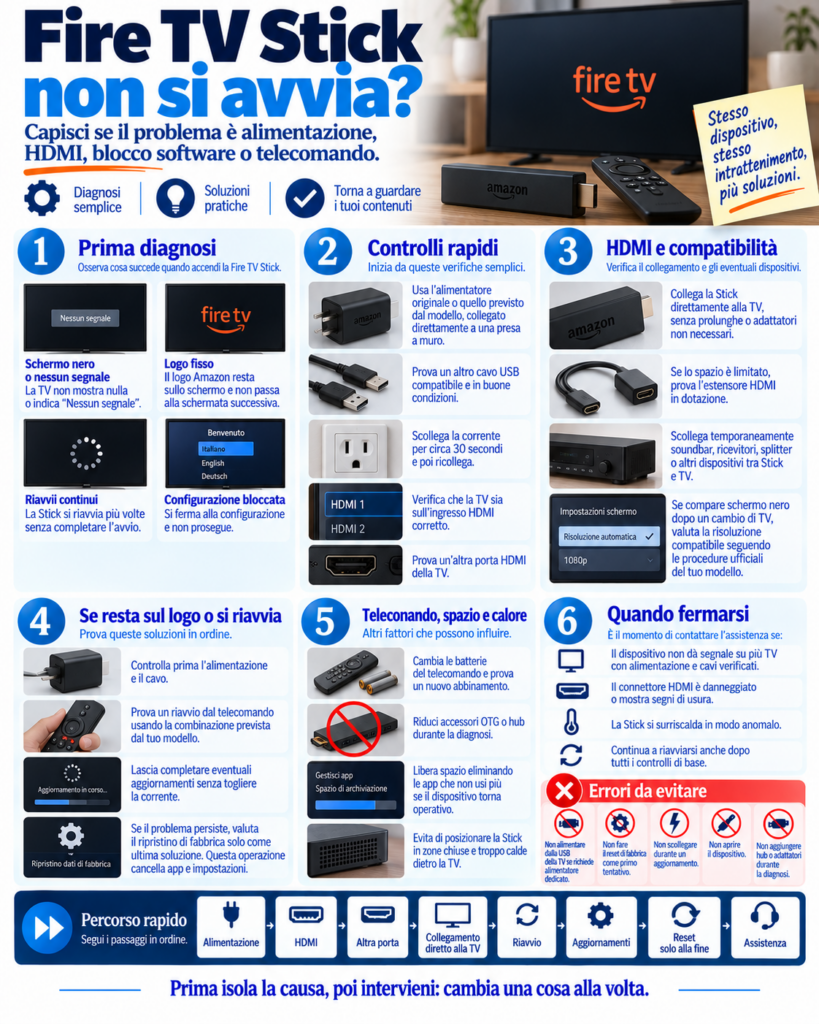
Dire che la Fire Stick non si avvia può voler dire cose diverse. Può essere un avvio bloccato sul logo Amazon o Fire TV. Può essere uno schermo completamente nero come se la TV non ricevesse nulla. Oppure un boot loop, quel continuo accendersi e spegnersi che non lascia mai arrivare alla schermata principale. In alcune situazioni, la chiavetta si avvia eccome, ma la TV è su un ingresso sbagliato o la risoluzione scelta non è supportata, e il risultato sembra identico a un blocco. Il primissimo passo, quindi, è osservare con attenzione i sintomi: senti il “click” della TV che cambia ingresso? Vedi per un istante il logo e poi più nulla? Ti appare un messaggio del tipo “HDCP non supportato”? Ogni indizio restringe il campo delle cause in modo sorprendentemente preciso.
Alimentazione
Se dovessi scommettere su una causa, giocherei la carta dell’alimentazione insufficiente. Moltissime Fire Stick non partono o si riavviano perché ricevono poca corrente o una tensione instabile. È comprensibile: si tende ad alimentarle dalla porta USB della TV per comodità, ma quelle porte spesso non offrono amperaggio sufficiente, soprattutto all’accensione quando la chiavetta assorbe di più. La regola d’oro è semplice: usa l’alimentatore originale collegato a una presa a muro. Se l’hai perso, scegline uno di qualità che eroghi 5 V con almeno 1 A; per i modelli 4K e 4K Max è preferibile arrivare a 1,5 A. Anche il cavo USB conta: alcuni cavi sono sottili, lunghi o usurati, e introducono cadute di tensione che mandano in crisi l’avvio. Provare un cavo corto e in buone condizioni può fare la differenza tra un avvio pigro e uno scatto.
Una seconda mossa vincente è il cosiddetto power cycle. Stacca la Fire Stick dalla corrente, aspetta trenta secondi buoni in modo che i condensatori si scarichino, poi ricollega l’alimentazione alla presa a muro. Non sembra gran cosa, eppure risolve molti blocchi momentanei. Non farlo dalla porta USB della TV, perché alcune TV tengono alimentata la porta anche a schermo spento e il dispositivo non si resetta davvero.
HDMI, ingresso giusto e piccoli equivoci
Se la TV dice “nessun segnale” o resta nera fin dall’inizio, vale la pena tornare alle basi. La Fire Stick è inserita saldamente nella porta HDMI? Stai usando la stessa porta che hai selezionato con il telecomando della TV? Lo so, sembra banale, ma tra porte chiamate HDMI1/ARC, HDMI2/MHL e ingressi che si rinominano da soli, l’equivoco è dietro l’angolo. Controlla di aver selezionato esattamente l’ingresso corrispondente. Se hai una TV con molte porte, prova a spostare la chiavetta su un’altra. Alcune porte condividono funzioni particolari o limiti di banda che possono dare noia all’avvio.
C’è poi l’estensore HDMI in dotazione, spesso snobbato. In realtà può aiutare tanto. Allontanando leggermente la Stick dal retro della TV, migliora la ricezione Wi‑Fi, riduce surriscaldamenti localizzati e, non da ultimo, garantisce un innesto più solido quando lo spazio è stretto. Se hai problemi di contatto o di schermata nera intermittente, montarlo è una mossa furba.
Un capitolo a parte lo meritano HDCP e HDMI-CEC. L’HDCP è la protezione dei contenuti: se la TV o una soundbar in mezzo non lo gestiscono correttamente, può comparire uno schermo nero o un messaggio di errore. Prova a collegare la Fire Stick direttamente alla TV, bypassando ricevitori AV o splitter. Se funziona, il colpevole è a monte e va aggiornato o sostituito. L’HDMI-CEC, invece, è la funzione che fa accendere e spegnere i dispositivi in sincrono. Molto comoda, ma a volte confonde le acque e la TV cambia ingresso da sola. Se noti comportamenti strani proprio all’accensione, prova a disattivare temporaneamente il CEC nelle impostazioni della TV per escludere questa interferenza.
Quando la risoluzione non va d’accordo con la TV
Può capitare che la Fire Stick si avvii in una risoluzione o frequenza che la TV non supporta e il risultato è un bel nulla di fatto. Ecco perché esiste una scorciatoia poco conosciuta ma utilissima. Con la Fire Stick collegata e alimentata, tieni premuti insieme i tasti Su del direzionale e Riavvolgi sul telecomando per qualche secondo. Così il dispositivo cicla tra le varie risoluzioni disponibili, e alla prima compatibile lo schermo si illumina. È un trucchetto risolutivo quando si cambia TV o si collega la chiavetta a un proiettore con pretese particolari. Se la schermata torna visibile, entra nelle impostazioni display e fissa una risoluzione compatibile per evitare che il problema si ripresenti.
Logo fisso o riavvii continui: affrontare il blocco vero e proprio
Se arrivi al logo e poi tutto si ferma, o se la Fire Stick continua a riavviarsi, è facile pensare al peggio. In realtà le cause più comuni sono ancora alimentazione instabile, una memoria interna piena o un firmware che si è incastrato durante un aggiornamento. La prima azione, come detto, è assicurarsi di alimentare con un buon adattatore a muro e un cavo sano. Poi conviene provare un riavvio “pulito” con la combinazione di tasti. Premi e tieni premuti per circa cinque secondi i tasti Seleziona e Play/Pausa sul telecomando: il dispositivo tenta un restart controllato, spesso sufficiente a superare un blocco minore.
Se il blocco risale a un aggiornamento interrotto, può volerci pazienza. Lascialo collegato e alimentato per un quarto d’ora e non intervenire, soprattutto se vedi il logo che ogni tanto scompare e ricompare. Se invece non si schioda da lì, e hai già escluso problemi di porta HDMI e alimentazione, inizia a considerare un ripristino di fabbrica. Non è mai la prima scelta, lo so. Cancella app e impostazioni, e richiede di rifare il login ai servizi. Ma se il sistema è corrotto è l’unico modo pratico per rimetterlo in sesto.
Ripristino di fabbrica: come farlo e cosa aspettarsi
Hai due strade per riportare la Fire Stick alle impostazioni di fabbrica. Se arrivi alle impostazioni di sistema, basta cercare la voce per il ripristino e seguire le istruzioni. Quando però non si avvia, serve la scorciatoia da telecomando. Tieni premuti insieme per circa dieci secondi i tasti Indietro e Destra del direzionale. Comparirà a schermo una richiesta di conferma. Se il display non mostra nulla ma la combinazione è stata recepita, attendi comunque qualche minuto: il processo parte lo stesso in molti casi.
Cosa succede dopo? Il dispositivo si riavvierà e ti riporterà alla schermata di configurazione iniziale, come appena uscito dalla scatola. Le app installate verranno eliminate, così come cache e dati locali. I tuoi acquisti e le tue sottoscrizioni, ovviamente, restano legati all’account Amazon e torneranno disponibili al nuovo accesso. Vale la pena prepararsi con qualche appunto: credenziali Wi‑Fi, password dei servizi di streaming e, se usi autenticazione a due fattori, un telefono a portata di mano. Questo renderà il post-ripristino più rapido e indolore.
Telecomando, abbinamento e comandi utili
Non sottovalutare il ruolo del telecomando. Se la Fire Stick si avvia ma non risponde, oppure resta bloccata alla schermata di pairing, potresti semplicemente non avere un telecomando associato o carico. Cambia le batterie, meglio se alcaline nuove, e prova a forzare l’abbinamento tenendo premuto il tasto Home per una decina di secondi a pochi centimetri dal dispositivo. Gli infrarossi non c’entrano, la comunicazione avviene via Bluetooth, quindi avvicinarsi è una buona idea durante l’accoppiamento. Se hai un secondo telecomando compatibile o l’app Fire TV sullo smartphone, usali per sbloccare la situazione. Con l’app puoi persino digitare le password più in fretta, evitando pasticci al primo avvio.
Ricorda quelle scorciatoie dall’effetto “wow” quando servono davvero. Oltre al riavvio con Seleziona e Play/Pausa e al reset con Indietro e Destra, l’abbinamento con Home e il cambio risoluzione con Su e Riavvolgi sono frecce nel tuo arco. Non servono ogni giorno, ma quando arriva il momento ti fanno risparmiare tempo e nervi.
Aggiornamenti, spazio libero e app indisciplinate
Fire OS, il sistema della Fire Stick, si aggiorna periodicamente. Gli update sono utili, ma se si interrompono a metà perché qualcuno stacca la spina o la rete ballerina cade, il sistema può rimanere zoppo. Se sospetti questo scenario, lascia il dispositivo alimentato e connesso almeno una mezz’ora. Se poi riparte, entra nelle impostazioni e forza la ricerca di aggiornamenti per completare tutto in modo pulito.
C’è anche un tema di spazio. Quando la memoria interna è quasi piena, il dispositivo può faticare ad avviarsi con reattività, e qualche app pigra può incastrarsi in avvio automatico. Una volta tornato operativo, dedica qualche minuto a fare ordine. Disinstalla le app che non usi, svuota le cache più pesanti e disattiva eventuali avvii automatici inutili. Non è una bacchetta magica, ma abbassa la probabilità che il problema si ripresenti.
Surriscaldamento e posizionamento: nemici silenziosi
Il calore è subdolo. La Fire Stick è piccola e sta dietro alla TV, dove l’aria ristagna e altri dispositivi scaldano l’ambiente. Se la chiavetta si surriscalda, può rallentare, bloccarsi o riavviarsi per proteggersi. Al tatto può risultare appena tiepida o molto calda, ma il segnale è più evidente con i blocchi dopo qualche minuto di uso. Qui l’estensore HDMI torna utile, perché allontana la Stick dal retro della TV favorendo la dissipazione. Evita di infilarla in nicchie chiuse, e se hai una soundbar passante, prova il collegamento diretto alla TV per ridurre ulteriori fonti di calore.
In estate o in case molto calde, non stupirti se i problemi aumentano. Capita perfino con hardware perfettamente sano. Aiutare la ventilazione e, quando possibile, ridurre il carico per qualche minuto può riportare la situazione entro i limiti.
Accessori, hub e cavi OTG: meno è meglio per diagnosticare
Gli accessori sono comodi: adattatori Ethernet per una rete più stabile, hub OTG per collegare memorie USB, persino splitter HDMI per gestire più sorgenti. Ma in fase diagnostica conviene ridurre tutto all’osso. Collega la Fire Stick da sola, con il suo alimentatore e direttamente alla TV. Se così si avvia, allora uno degli accessori era l’imputato. L’adattatore Ethernet può risolvere problemi di streaming, ma non è necessario per l’avvio; un hub alimentato male, invece, può sottrarre corrente e mandare in crisi il boot. Riaggiungi gli accessori uno alla volta, verificando ogni volta. È un approccio paziente ma ti dice con chiarezza cosa funziona e cosa no.
Rete e DNS: non impediscono l’accensione, ma possono sembrare un blocco
Una Fire Stick senza rete si accende lo stesso. Ma se ti ferma alla schermata di configurazione Wi‑Fi, o sembra impallarsi durante il login, l’impressione è quella di un avvio fallito. In realtà il dispositivo sta solo aspettando la connessione. Assicurati che la tua rete sia attiva, che la password sia corretta e, se il segnale è debole dietro la TV, valuta la banda a 2,4 GHz che penetra meglio nelle pareti rispetto alla 5 GHz. In ambienti affollati di reti, cambiare canale sul router evita interferenze. E no, non è necessario entrare nei tecnicismi del DNS per farlo partire. Quelli diventano rilevanti dopo, quando lo streaming balbetta. Per toglierti il dubbio, puoi sempre provare un hotspot del telefono giusto il tempo di completare il primo avvio.
TV vecchie, soundbar moderne e altri incastri di compatibilità
Una TV datata può avere porte HDMI che non gestiscono tutte le modalità video moderne o che non “parlano” bene con i più recenti standard di protezione dei contenuti. Niente panico. Spesso basta una porta diversa o disabilitare funzioni come l’“Ultra HD Deep Color” nel menu della TV, che in certi modelli crea più problemi che vantaggi con sorgenti non 4K. Al contrario, catene troppo moderne a volte ostacolano le basi: una soundbar o un ricevitore AV interposti tra Fire Stick e TV possono complicare l’handshake. Se collegando la chiavetta direttamente alla TV l’avvio fila liscio, avrai capito dove intervenire. Aggiornamenti firmware per soundbar e ricevitori sono più importanti di quanto sembri e spesso risolvono all’istante.
Quando il problema è proprio hardware
Dopo aver provato alimentatori diversi, cavi alternativi, porte HDMI, estensore, scorciatoie da telecomando e persino un ripristino di fabbrica, se la Fire Stick continua a non avviarsi, è legittimo sospettare un guasto. Non è comunissimo, ma succede. Un indizio è la totale assenza di segnale anche su TV diverse e con alimentazione certa, oppure un blocco ripetuto identico indipendentemente da tutto ciò che cambi. In rari casi, un danno fisico al connettore HDMI o un corto nel cavo USB possono essere la causa e a occhio nudo non si vede niente. A quel punto, continuare a insistere non aiuta.
Buone pratiche per evitare che ricapiti
C’è un filo conduttore tra molte delle soluzioni viste fin qui: prevenire conviene. Usare sempre l’alimentatore a muro, aggiornare con pazienza senza staccare la spina, permettere una buona ventilazione dietro la TV, non riempire la memoria di app dimenticate, tenere in ordine cavi e accessori. Sono abitudini piccole che però tagliano le probabilità di blocchi. Se vivi in una zona con sbalzi di tensione frequenti, una presa filtrata o un piccolo UPS possono proteggere non solo la Fire Stick ma anche la TV. E quando un aggiornamento è in corso, resistere alla tentazione di “spegnere tutto” è sempre la scelta giusta.
Contattare l’assistenza
Se arrivi al punto di dover contattare il supporto Amazon, prepararti un minimo rende la conversazione rapida e mirata. Tieni a portata di mano il modello esatto della Fire Stick, l’età del dispositivo e le prove già effettuate. Dire che hai già testato con l’alimentatore originale, che hai provato altre porte HDMI, che hai fatto un ripristino, evita passaggi ripetitivi. Se comprata di recente, chiedi una sostituzione. Amazon in genere è molto lineare su questo. Se fuori garanzia, il supporto potrebbe comunque offrirti indicazioni specifiche per il tuo modello o proporzioni commerciali per un device nuovo. E nel frattempo, se hai accesso a un’altra Fire Stick in casa o da un amico, fare un test incrociato con la tua TV toglie ogni dubbio sulla fonte del problema.